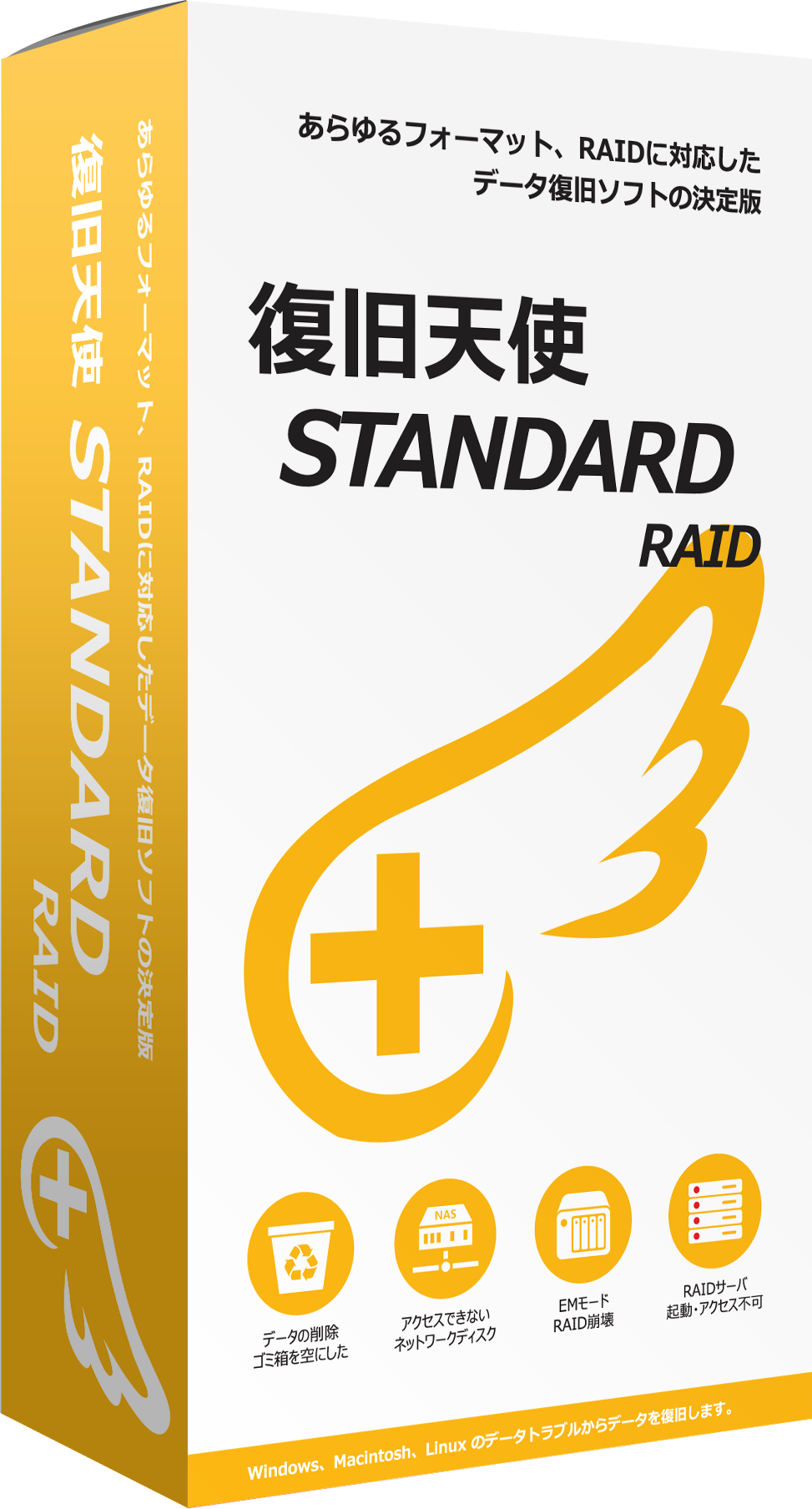
LIVEDATAで【復旧天使】を使用して復旧できた復旧の障害事例をご紹介します。

| 使用した製品名 | 復旧天使 Standard RAID (Windows) |
|---|---|
| 障害が起きたメディア | NAS |
| MODEL | TS-XH2.0TL/R6 |
| 容量 | 2TB |
| OS | Linux |
| ファイルシステム | XFS |
NAS(TS-XH2.0TL/R6)ディスク2台障害
テラステーション(TS-XH2.0TL/R6)のディスク2台障害発生しデータアクセス不可となった状態での復旧天使Standard RAID Windows を実行してのデータ復旧手順を紹介します。
※復旧天使Standard RAID Mac,Linux でも復旧可能です。
[手順1]
障害が発生していないディスクを2台を復旧天使 スタンダードレイドがインストールされているシステムに接続し、復旧天使を起動させます。
今回はDrive3とDrive4が復旧対象ディスクとなります。

[手順2]
「RAIDの構築」を選択し、仮想RIAD構築を実施します。

[手順3]
NASの場合、パーティションが複数に分割されている為、データが保存されている大規模なパーティションを選択します。

[手順4]
自動マウントを選択した場合は、ディスクの順番とRAIDボリューム情報を自動的に認識しますが、RIAD情報が間違っている場合もあります。

[手順5]
障害が発生したハードディスクの2台のパリティで処理を行うために、メニュー上にあるプレースホルダーを選択し、仮想ディスクを利用します。

[手順6]
正常に認識しているハードディスクで、データ部分のパーティションを選択し、仮想RAIDに追加します。
(この時、自動マウントは解除されます。)

[手順7]
RAID構成中、3つのディスクで構成した後、追加の仮想パリティを設定することができなくなりますが、この時にRAID6のボリュームを選択すると、2個までの仮想ディスクを連結することができるようになります。

[手順8]
仮想ディスク2つと通常のハードディスク2台で仮想RAID構成を実施するために画面下の「構成」をクリックしてください。

[手順9]
仮想RAIDが構成され、RIAD6構成での確認が可能になります。

[手順10]
仮想RAID内のフォルダやファイルを確認することができるようになります。

[手順11]
復旧希望データがあるか確認し、「コピーして保存」をにてバックアップを行って下さい。

初めての方のためのソフトウェア使用案内
復旧天使をご利用頂くにあたり、
適切なソフトを選択する必要があります。RAID構成でない場合は、復旧天使ファミリーより該当FileSystemをお選びください。RAID構成の場合は、復旧天使RAIDファミリーより該当FileSystemをお選びください。Win,Mac,Linuxで複数のFileSystemが復旧可能なStandard、RAID版も御座います。
お客様の使用しているファイルシステムがよく分からない場合は、Standard RAIDのデモ版から確認することができます。
故障しているハードディスクを外付けハードディスクにセットし、ソフトウェアをダウンロードしたコンピュータに接続します。
お電話でのご相談![]()
受付時間 9:00~18:00 (土日祝日は除く)