LIVEDATAで【復旧天使】を使用して復旧できた復旧の障害事例をご紹介します。

| 使用した製品名 | 復旧天使 NTFS |
|---|---|
| 障害が起きたメディア | ハードディスク |
| MODEL | ST9500325AS |
| 容量 | 500GB |
| OS | Windows |
| ファイルシステム | NTFS |
2パーティションのうち、間違えて1つのパーティションを削除してしまった
データ保存用として使用していたハードディスクで、2つのパーティションのうち、1つのパーティションを誤って削除してしまった際のデータ復旧手順を復旧天使NTFSを実行して紹します。
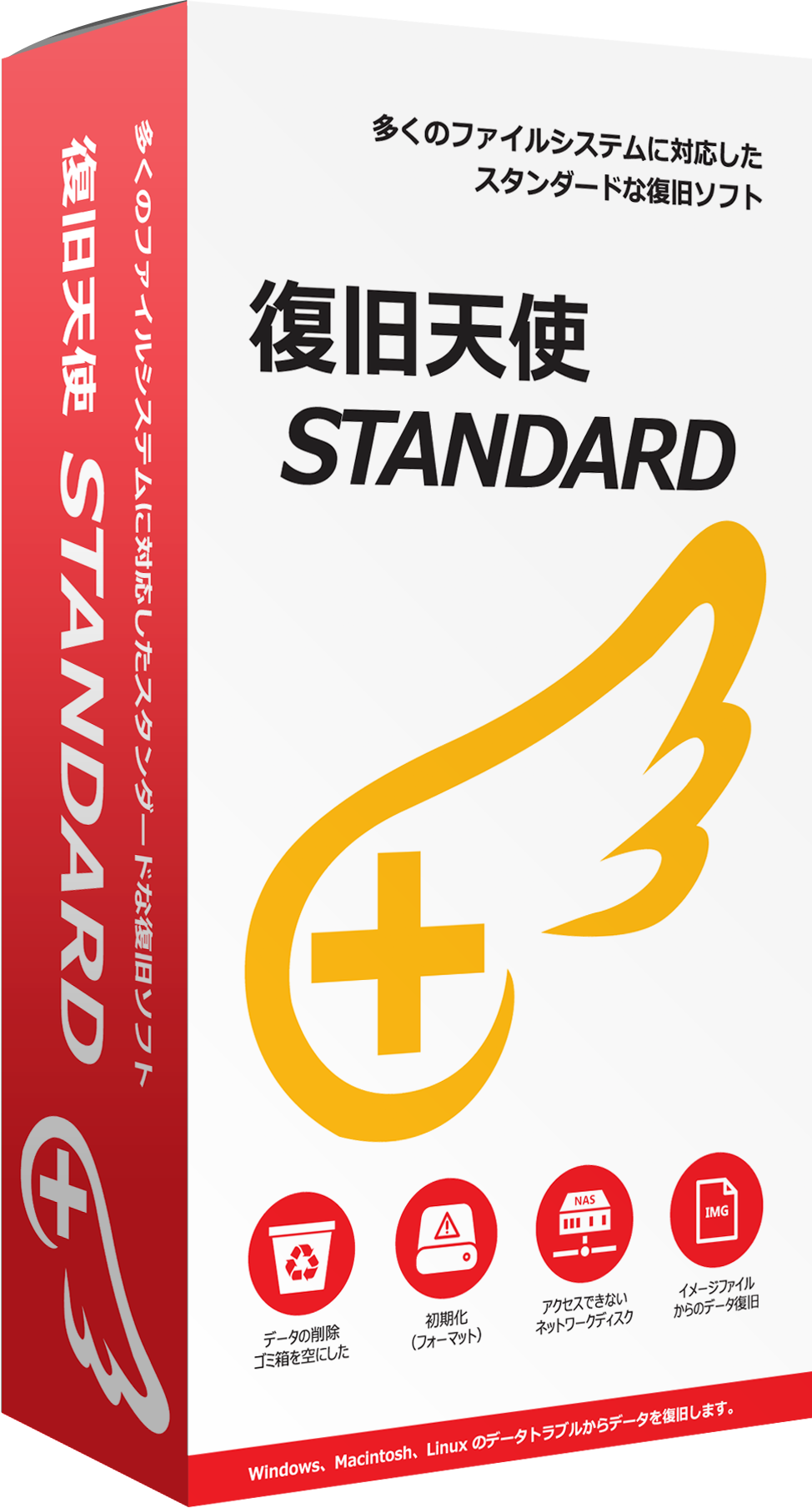
※復旧天使 Standard (Win,Mac,Linux)でも復旧可能です。


[手順1]
Drive1が復旧対象のハードディスクです。
2パーティションの内、1つが認識されていません。
Drive1をクリックし、パーティションの検索を実行します。

[手順2]
「パーティションを探す」の新規ウィンドウが表示され、「今すぐ検索」をクリックします。

[手順3]
「スキャンパラメーターの指定」の新規ウィンドウが表示されます。
使用していたファイルシステムが不明の場合は、すべてのファイルシステムにチェックを入れ、OKをクリックし検索を開始します。
今回はNTFSで使用してた事がわかっているので、NTFSにチェックを入れ、OKをクリックします。

[手順4]
スタートの欄に注目下さい。スタートセクターが2048と言う意味になり、現在正常なパーティションのものになるので復旧対象のパーティションではありません。

[手順5]
パーティション検索を継続するともう1つNTFSパーティションが確認されました。

[手順6]
パーティション検索が完了し、復旧対象のパーティションが発見されました。
該当パーティションにチェックをいれ、ウィンドウ下の「選択したものを使用する」をクリックします。

[手順7]
確認ウィンドウが表示されますが、復旧対象パーティションが選択出来ているので「はい」を押し、ウィンドウを閉じます。

[手順8]
最初のウィンドウに戻り、削除されたパーティションが表示されている事が確認できます。
対称パーティションをダブルクリックもしくあエクスプローラーをクリックし、データの確認を行います。

[手順9]
パーティションが削除される前のデータが存在している事が確認出来ましたので、必要なデータをコピーして保存します。

初めての方のためのソフトウェア使用案内
復旧天使をご利用頂くにあたり、
適切なソフトを選択する必要があります。RAID構成でない場合は、復旧天使ファミリーより該当FileSystemをお選びください。RAID構成の場合は、復旧天使RAIDファミリーより該当FileSystemをお選びください。Win,Mac,Linuxで複数のFileSystemが復旧可能なStandard、RAID版も御座います。
お客様の使用しているファイルシステムがよく分からない場合は、Standard RAIDのデモ版から確認することができます。
故障しているハードディスクを外付けハードディスクにセットし、ソフトウェアをダウンロードしたコンピュータに接続します。
お電話でのご相談![]()
受付時間 9:00~18:00 (土日祝日は除く)